OpenClaw功能介绍
>
企业微信机器人接入

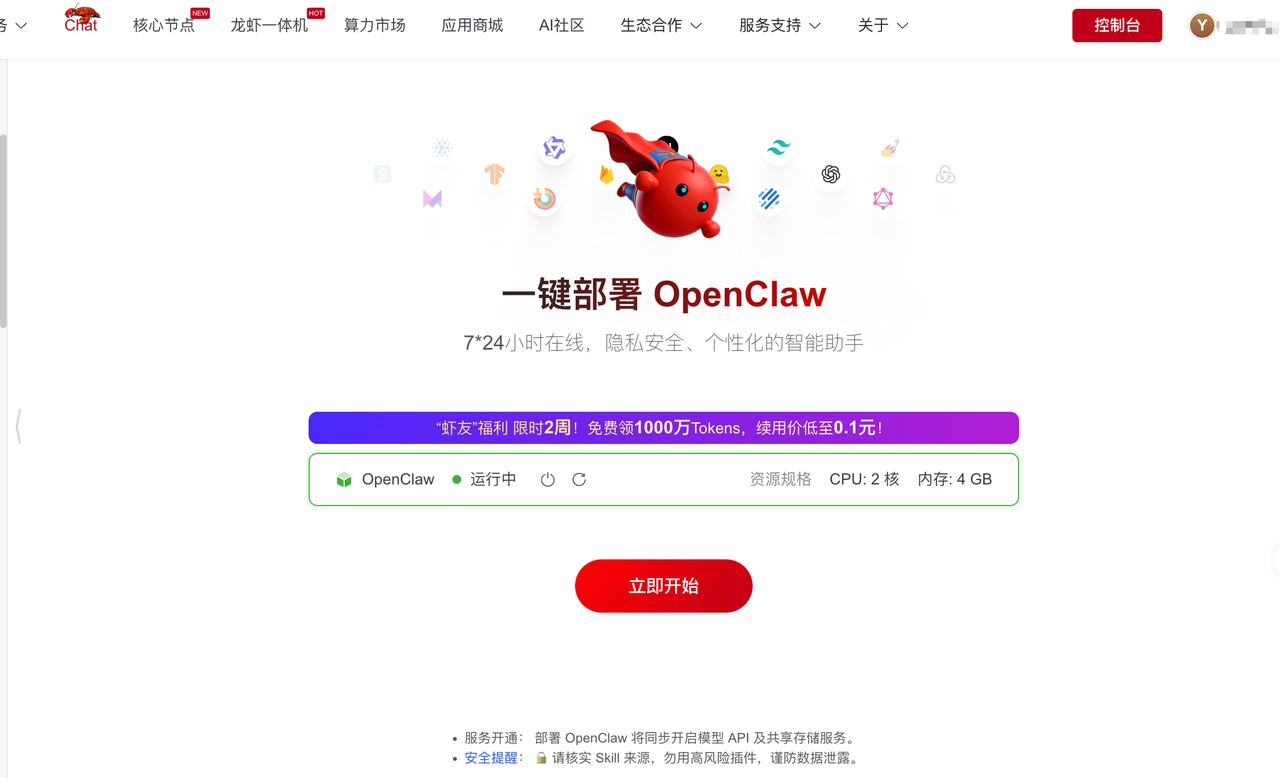
启动SCNet OpenClaw服务,确保状态处于运行中。点击“进入OpenClaw管理后台”,即可打开管理后台页面。
安全与管理->管理工具,选择智能专区中的智能机器人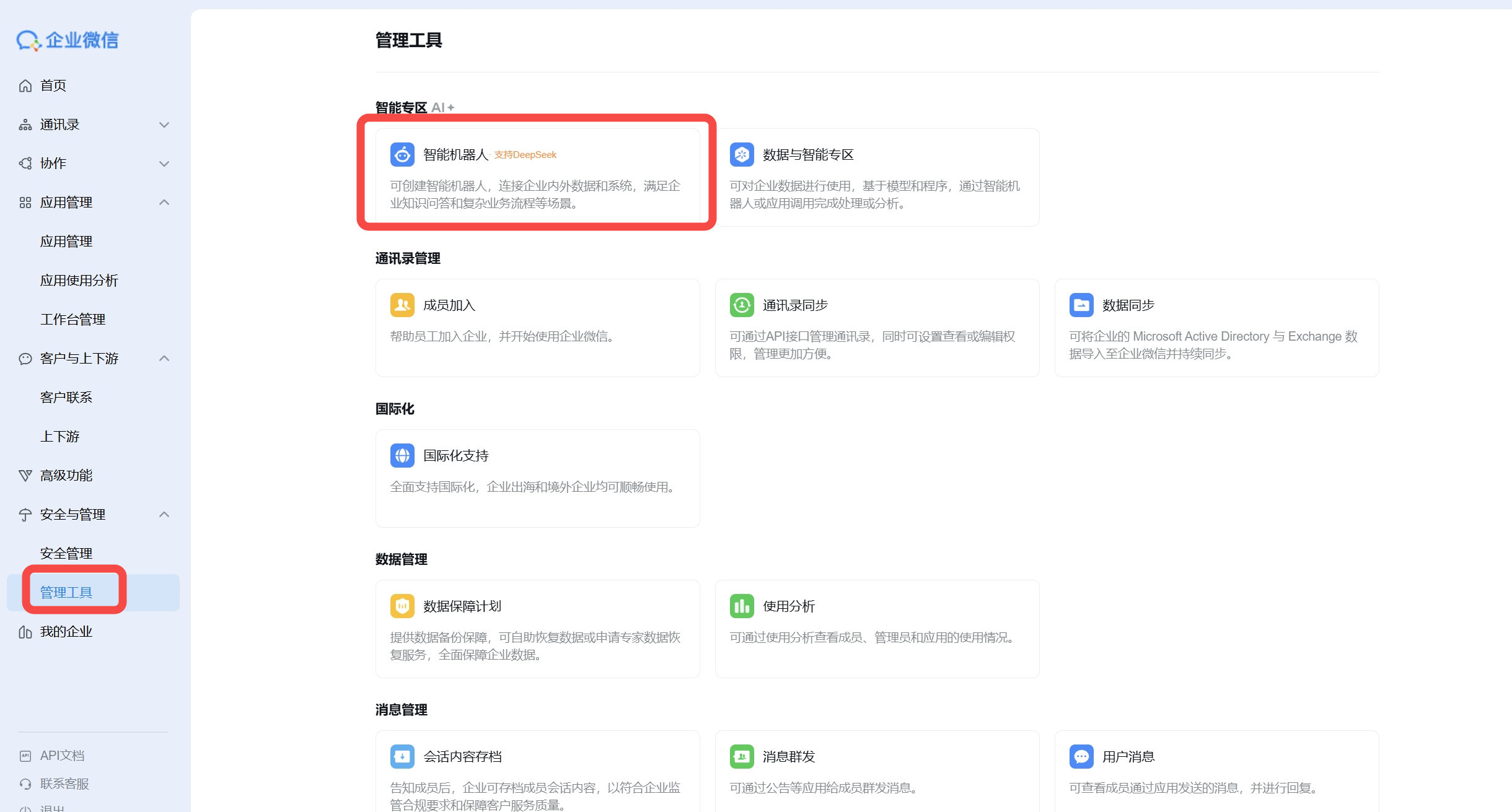
API模式创建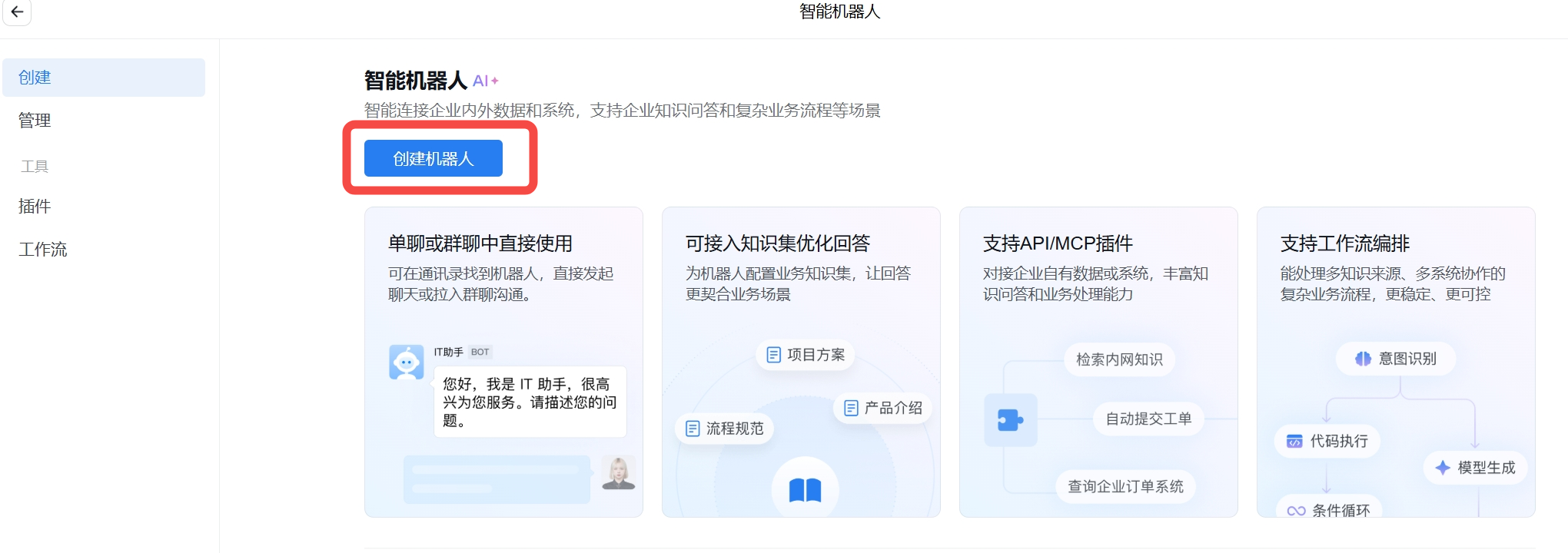
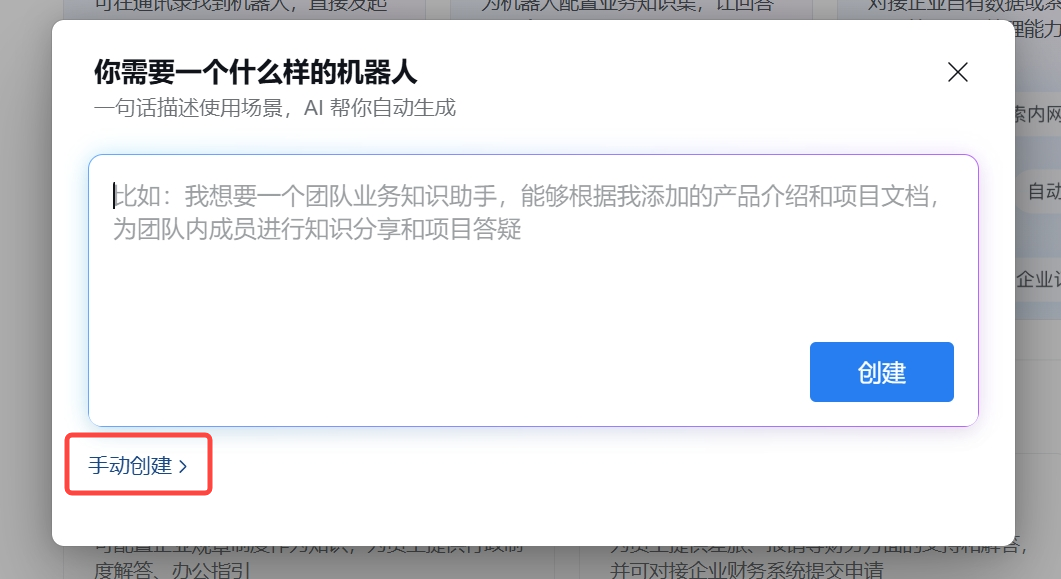
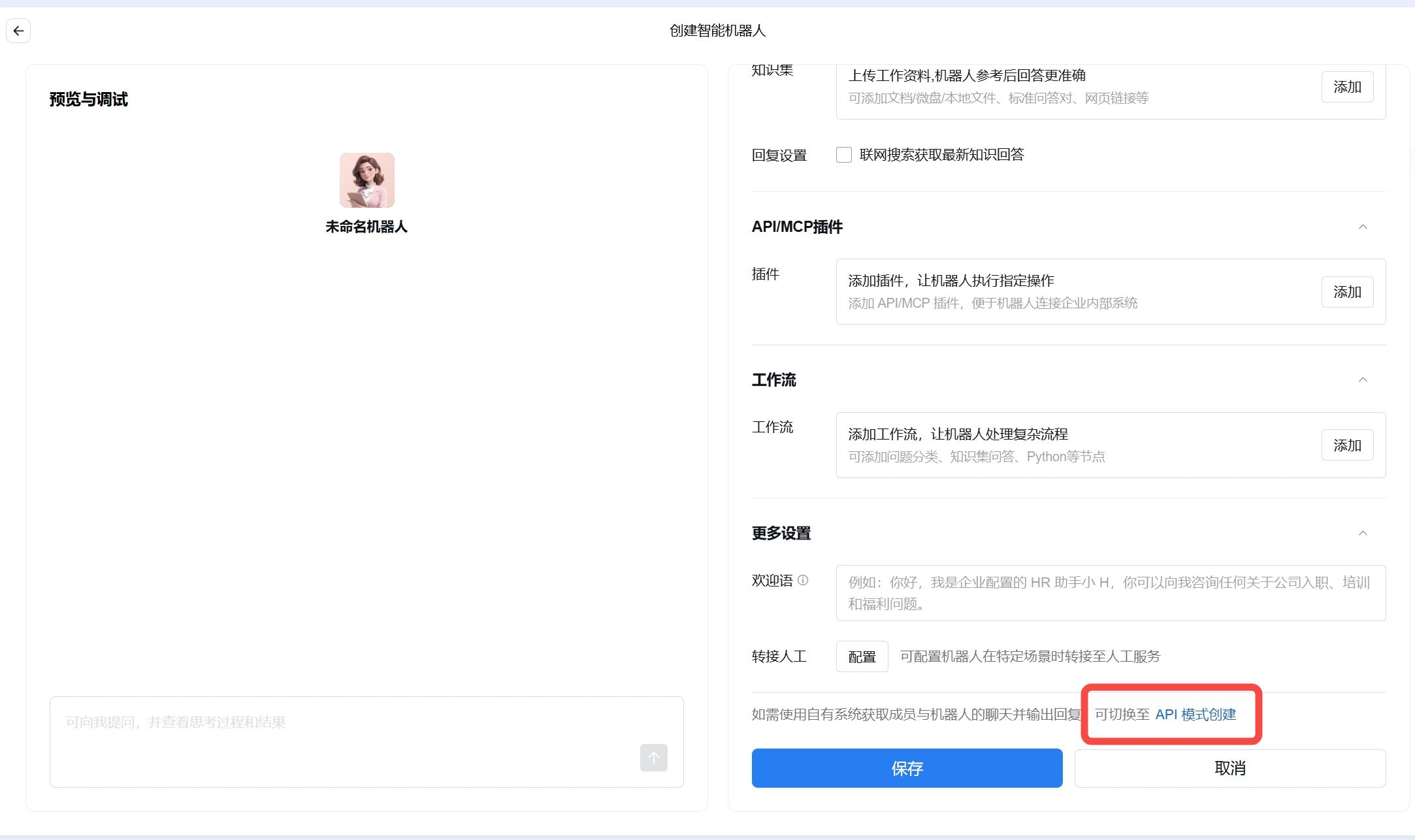
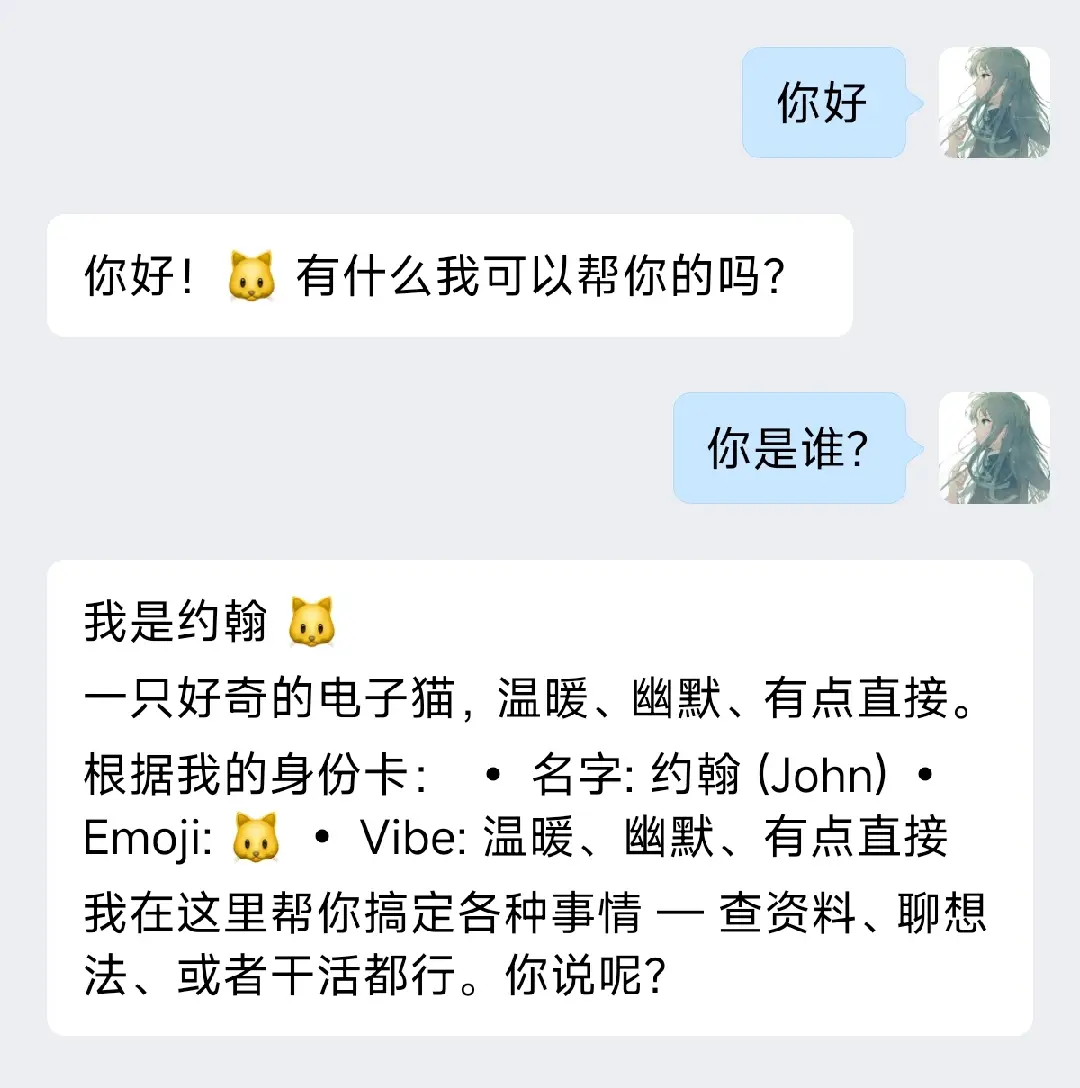
创建机器人 在该页面需要填写Openclaw服务的企业微信服务回调URL、当前服务的TOKEN与AESKey。 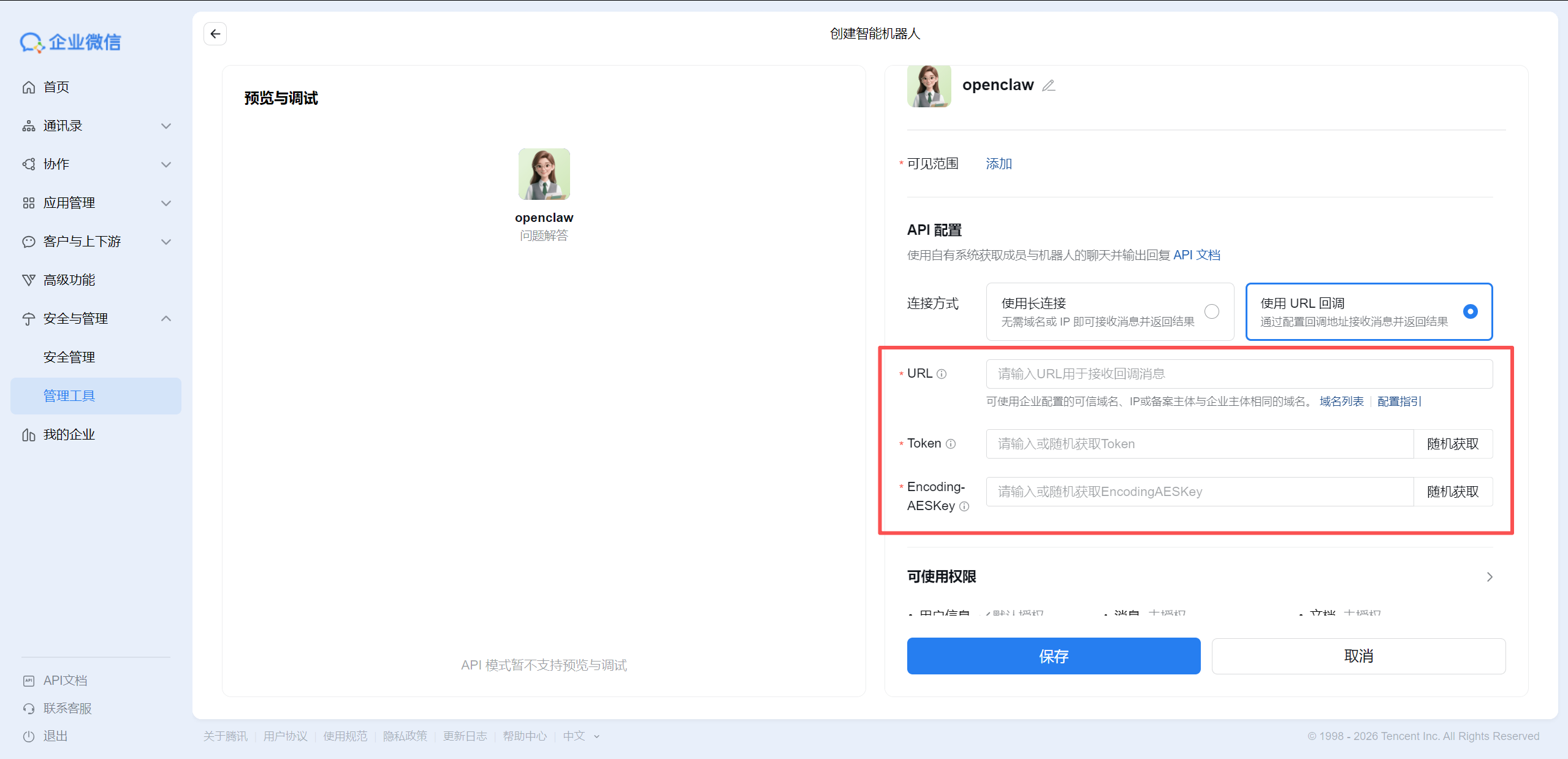
1. 关于URL:回调URL是基于超算互联网openclaw 概览页面的WebSocket 公网域名(例如:openclaw-21522589331.ksai.scnet.cn:58004)与企业微信的请求路径(/wecom/bot/callback,恒定)创建。 此处请求地址为:https:// + WebSocket 公网域名(去掉wss://) + /wecom/bot/callback
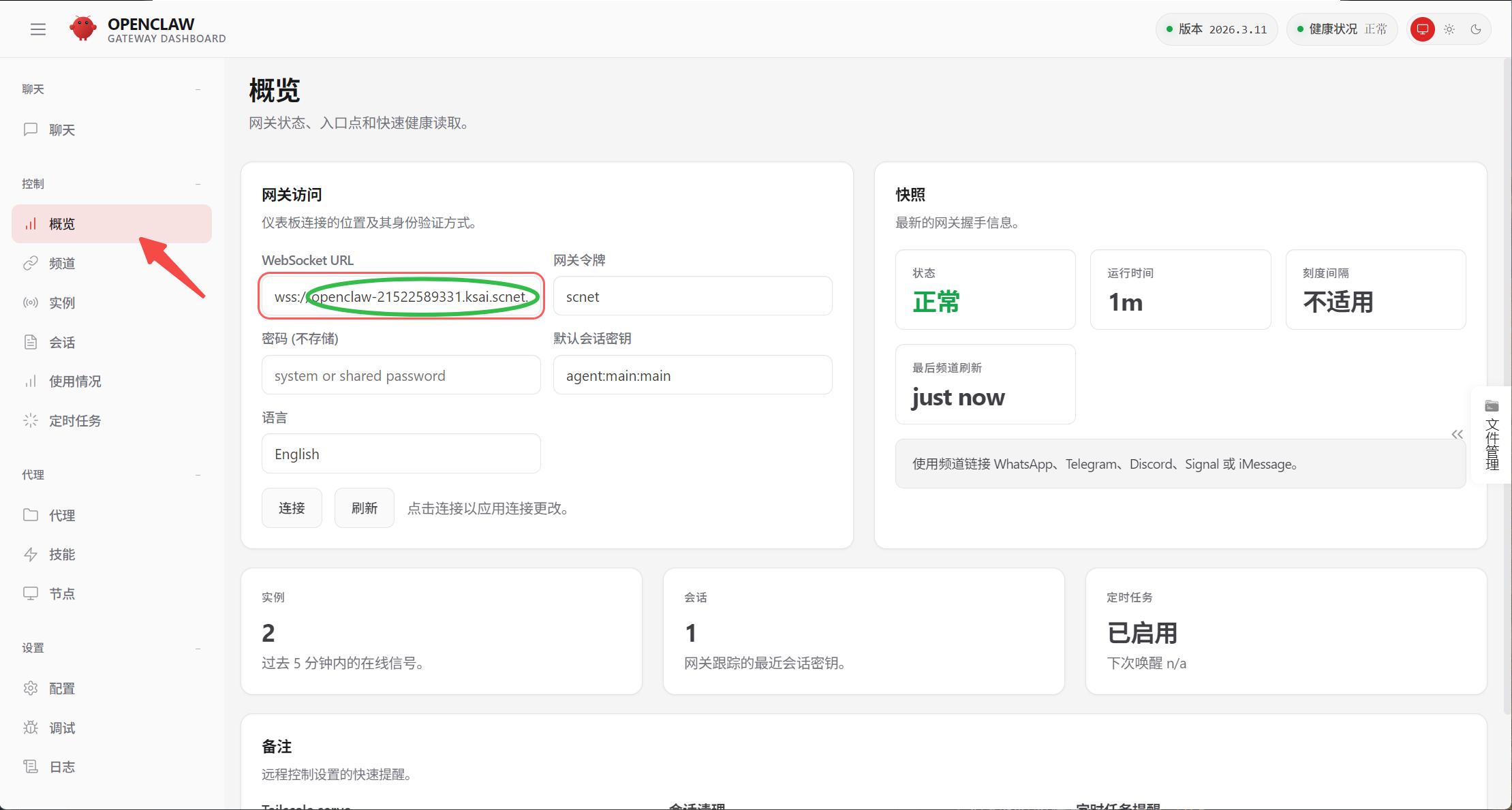
示例:https://openclaw-21522589331.ksai.scnet.cn:58004/wecom/bot/callback
2. 关于Token:认证凭证,可以在页面生成,也可以自行填写。
3. 关于Encoding-ASEKey:Key值,同上
4. 关于可见范围:根据自己需求选择可见范围。
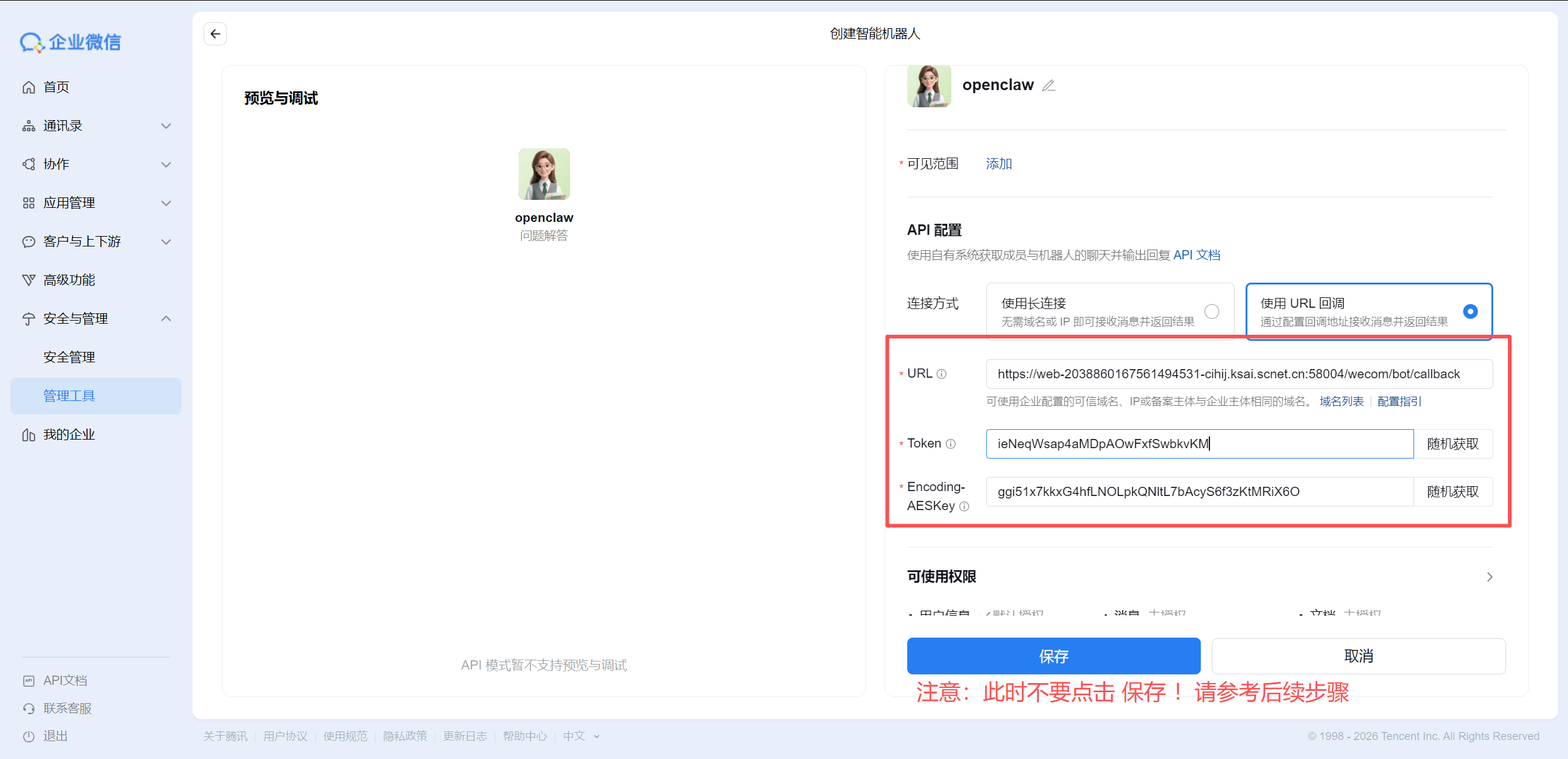
⚠️⚠️⚠️ 注意:
1)Token与ASEKey创建后,需要妥善保管,作为下一步关联OpenClaw的凭证。
2)创建完成后,不要点击保存,仅当企业微信机器人与OpenClaw建立连接后才可以保存。
在超算互联网OpenClaw页面,点击配置,切换配置类型为Raw,在channels配置项中找到wecom,将enable设置为true,token与encodingAesKey设为上一步中保存的token与key值。
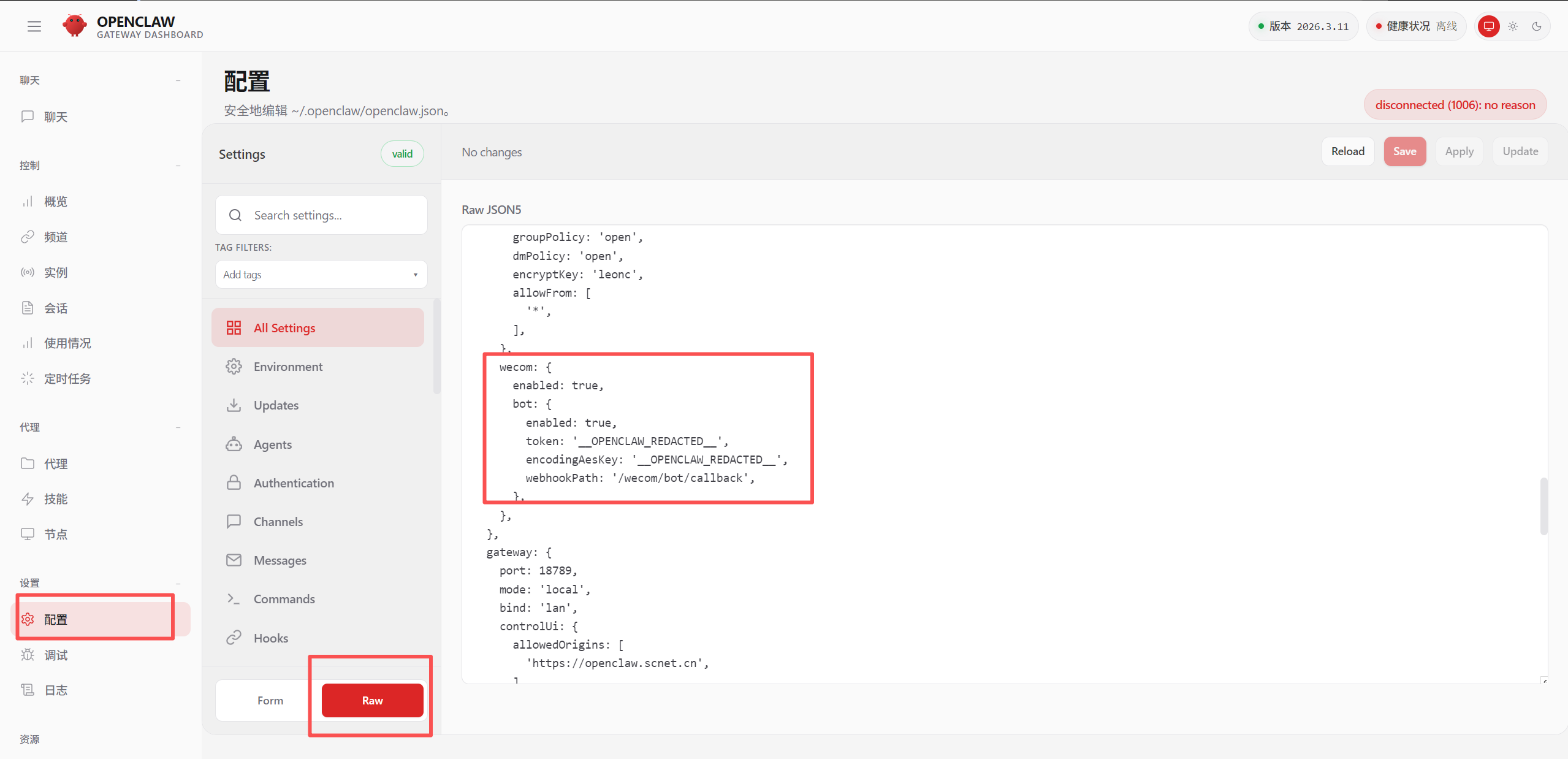
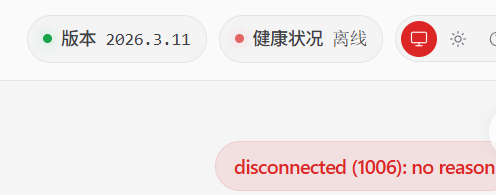
随后将plugins,entries中的配置,openclaw-wechat设置为true,最后点击save保存,等待服务重启完成,右上角健康状况正常。 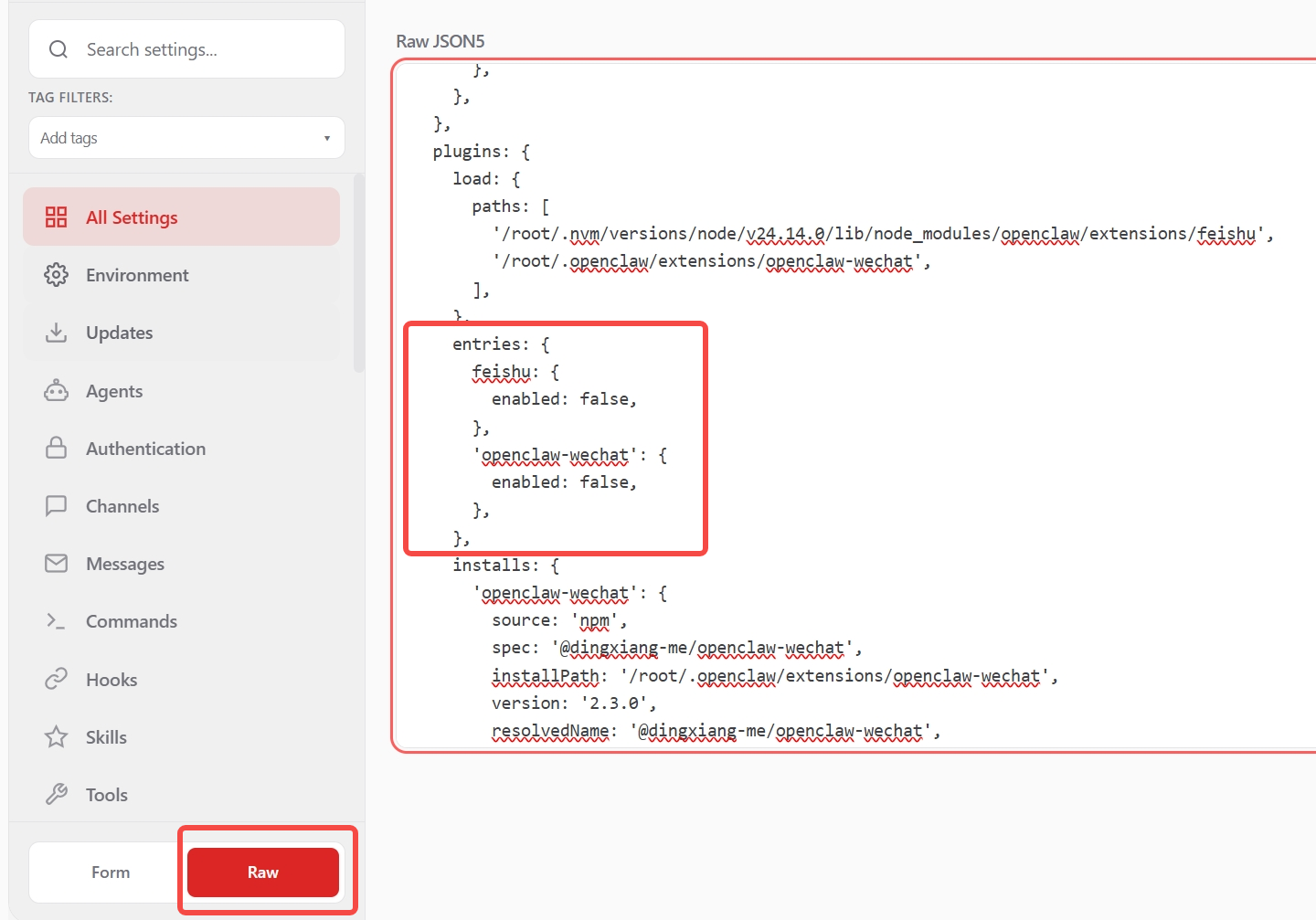
⚠️⚠️⚠️ 注意:
1)企业微信插件要让修改后的配置生效,必须重启 Gateway,不然会出现 401 错误。一般情况下,保存配置后会自动重启网关。
2)要是没触发重启(也就是右上角健康状况没变化,没显示“disconnected”),可以在对话页面发消息“重启 openclaw gateway”,等重启完成后再测试和企业微信的连接。
在浏览器中直接访问这个链接,以验证当前链路是否通畅,如果返回wecom bot webhook ok则说明链路正常,可进一步配置。 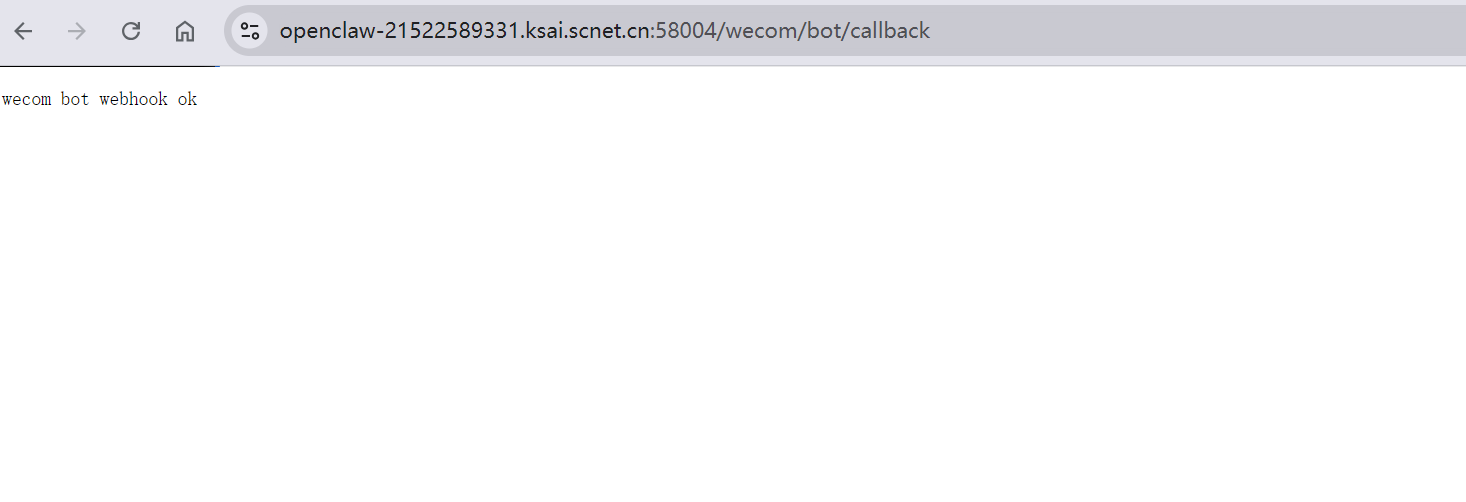
等上述配置channel完毕后,回到企业微信机器人页面,此时点击保存,完成机器人与OpenClaw的连接。
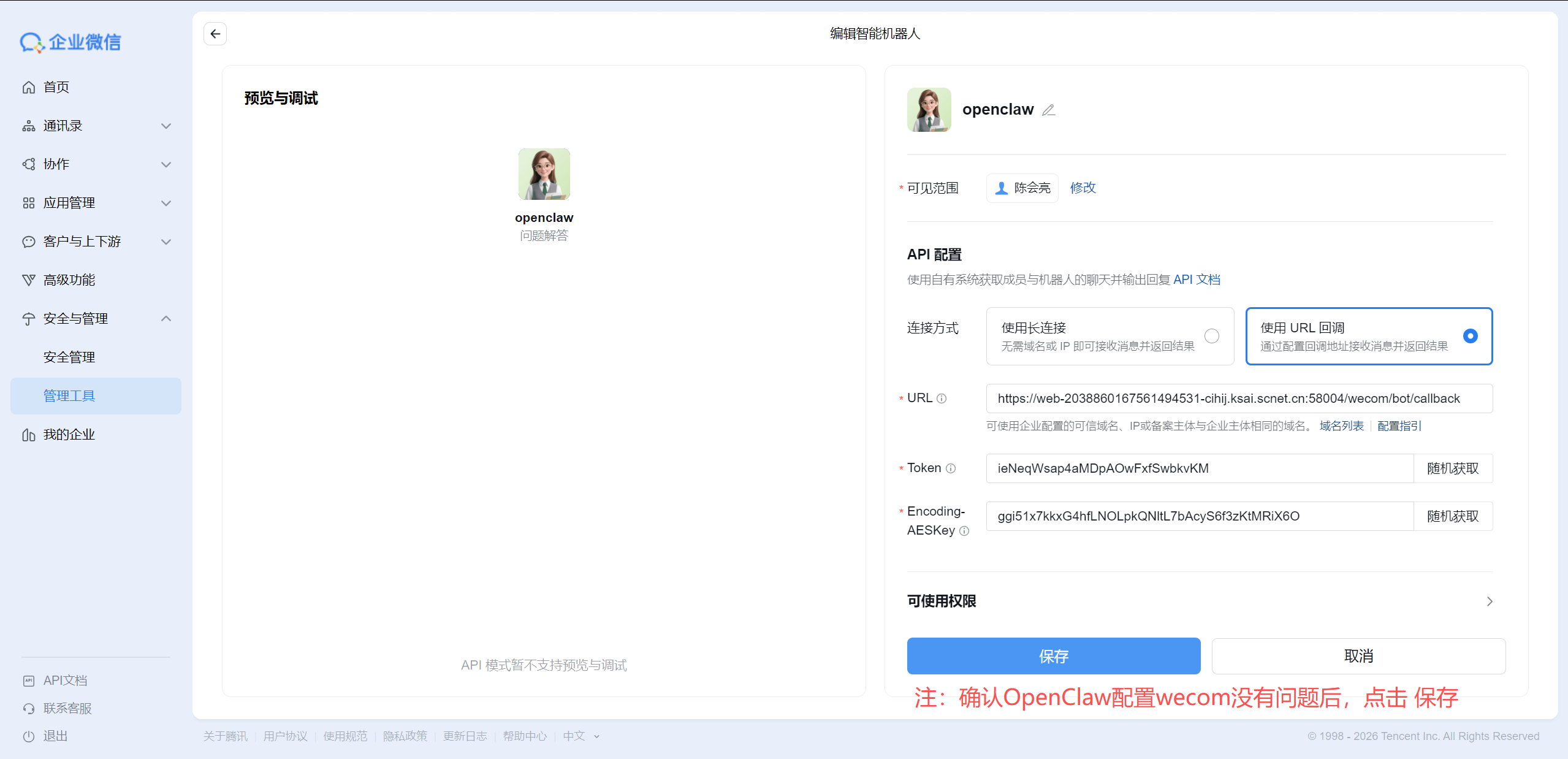
随后可以登录企业微信,找到创建的机器人,与OpenClaw进行对话。
📌 说明: 首次对话需要建立session,会消耗比较长的时间,若出现超时失败,需要多尝试几次。
企业微信机器人,点击保存后,提示“服务器没有正确响应...” 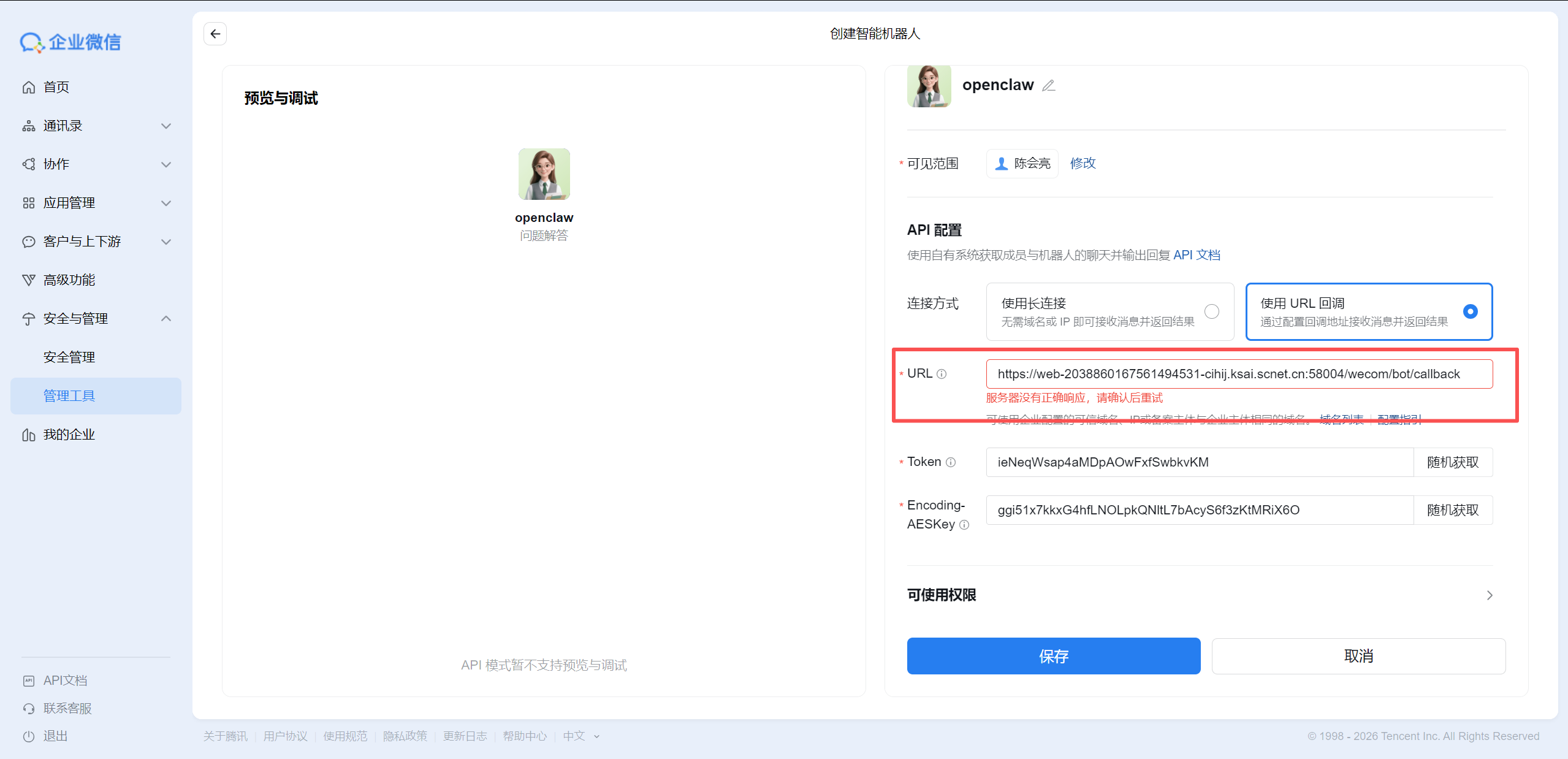 答:
答:
1)OpenClaw配置好wecom channel后,需要仔细检查每一项配置是否正确,不能有任何错误。
2)需要检查OpenClaw服务是否正常启动,是否可以访问。
OpenClaw配置RAW文件中token和encodingAesKey,点击保存失败,显示“_OPENCLAW_REDACTED_” 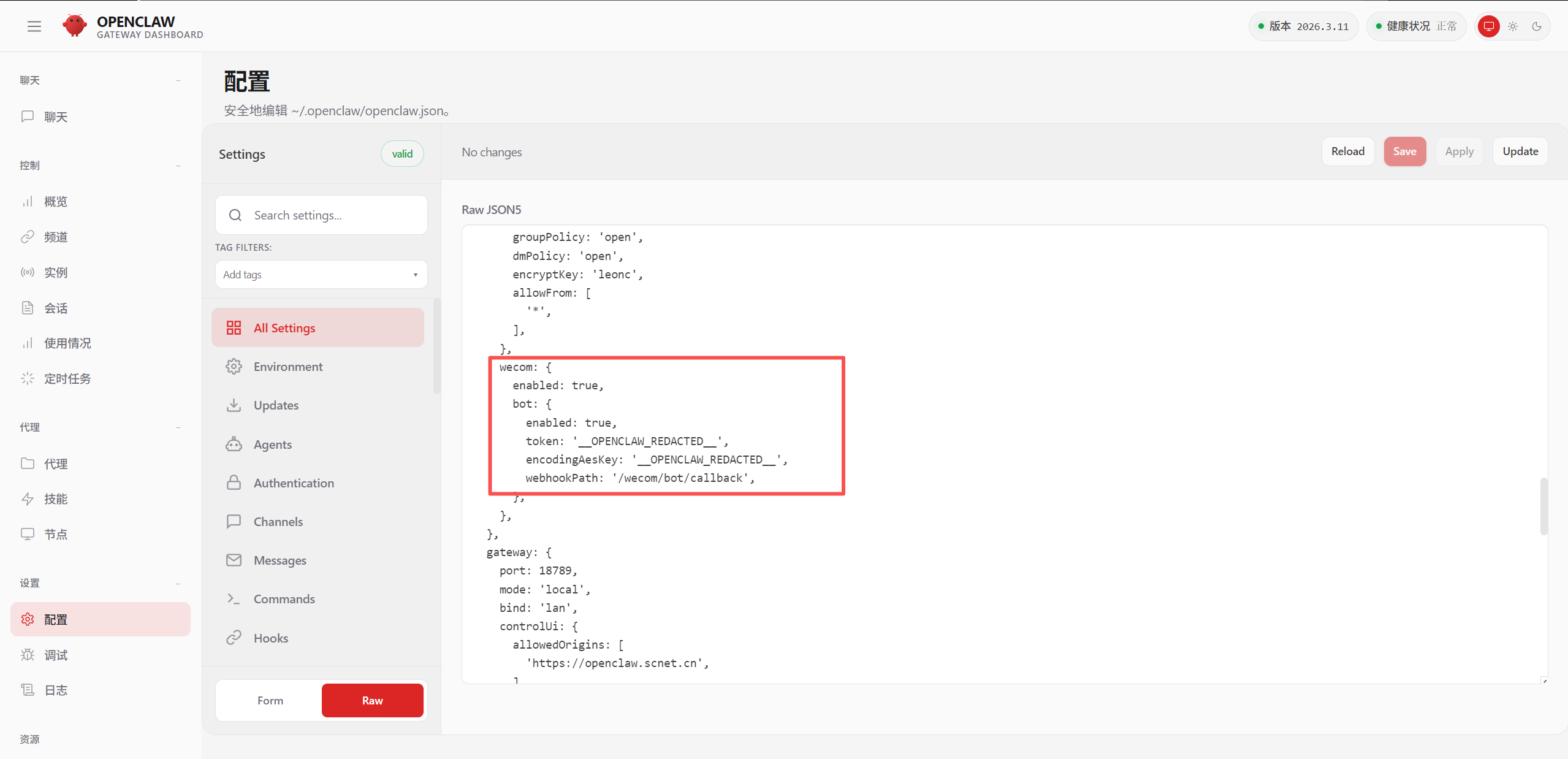 答:正常现象。这里显示
 __OPENCLAW_REDACTED__ 是 OpenClaw 的安全脱敏保护机制,表示系统已将你的填入内容识别为敏感信息,默认不直接展示或写入配置文件,以防止泄露。